Retrouver une commande
Exprimez simplement votre besoin en langage naturel : les synonymes se chargent de trouver la ou les commandes souhaitées.
QUSLOBJQCDRCMDI
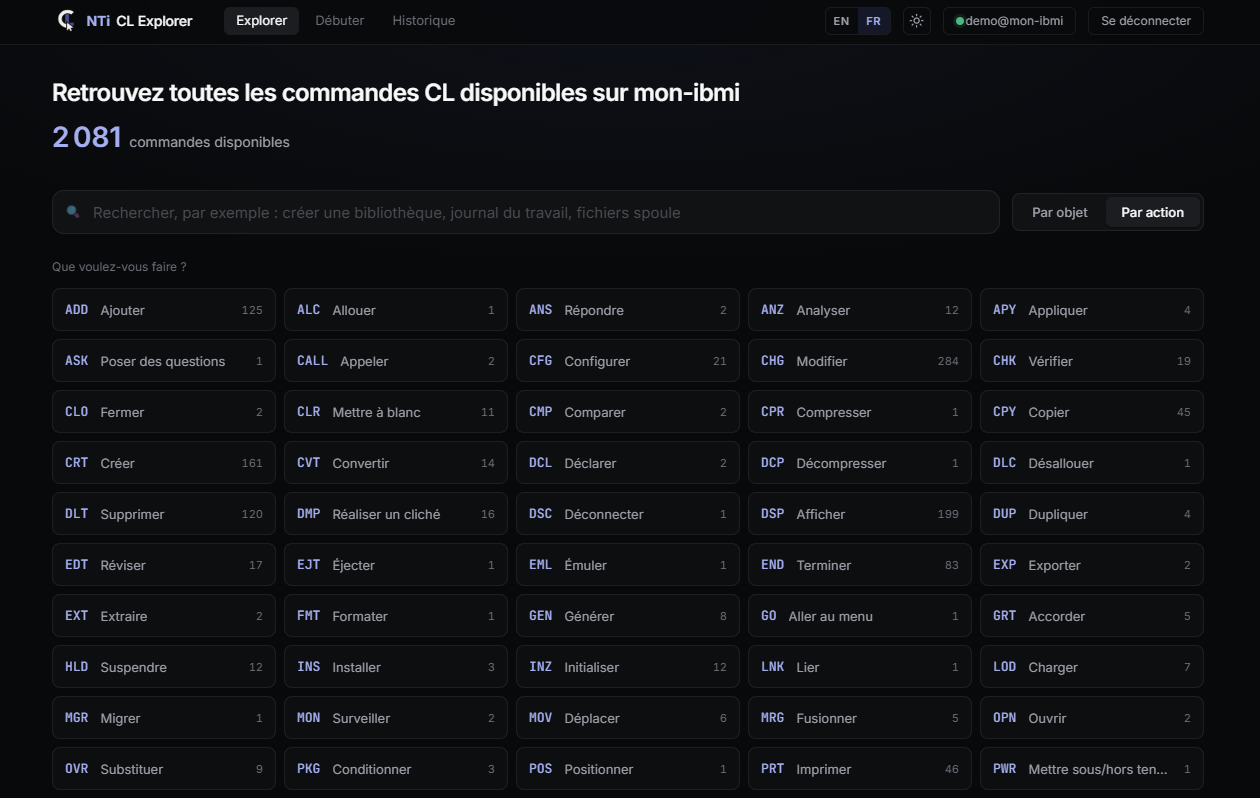
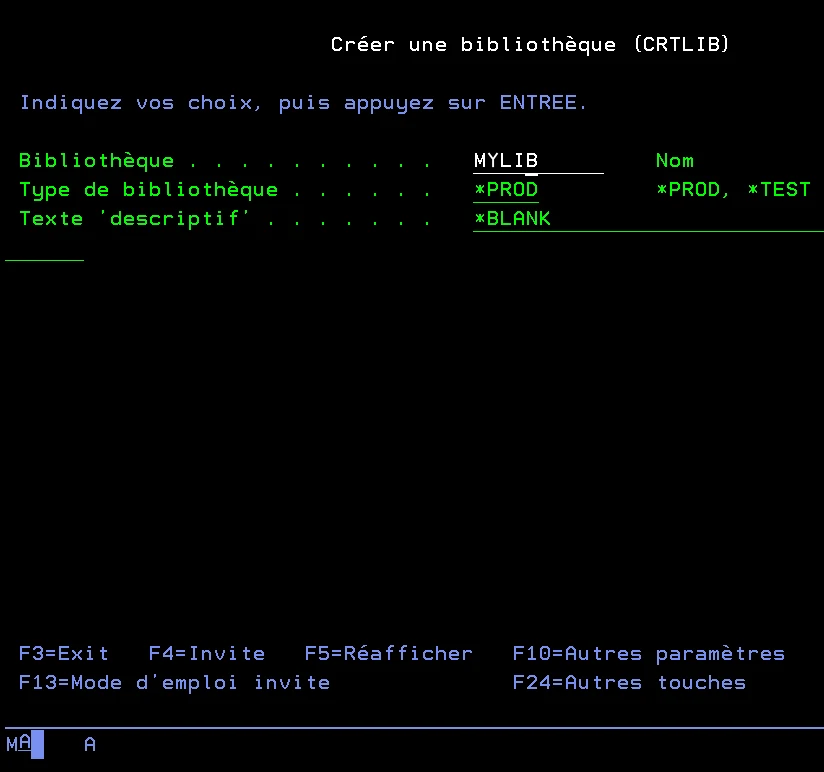
NTi CL Explorer est une application web .NET 10 (Blazor) qui reprend le principe de l'invite F4 sur IBM i : on cherche une commande, on la compose, on la vérifie, puis on l'exécute ou on l'exporte en C#. Tout passe par les API système de l'IBM i, appelées directement par le connecteur NTi.
Comment ça marche
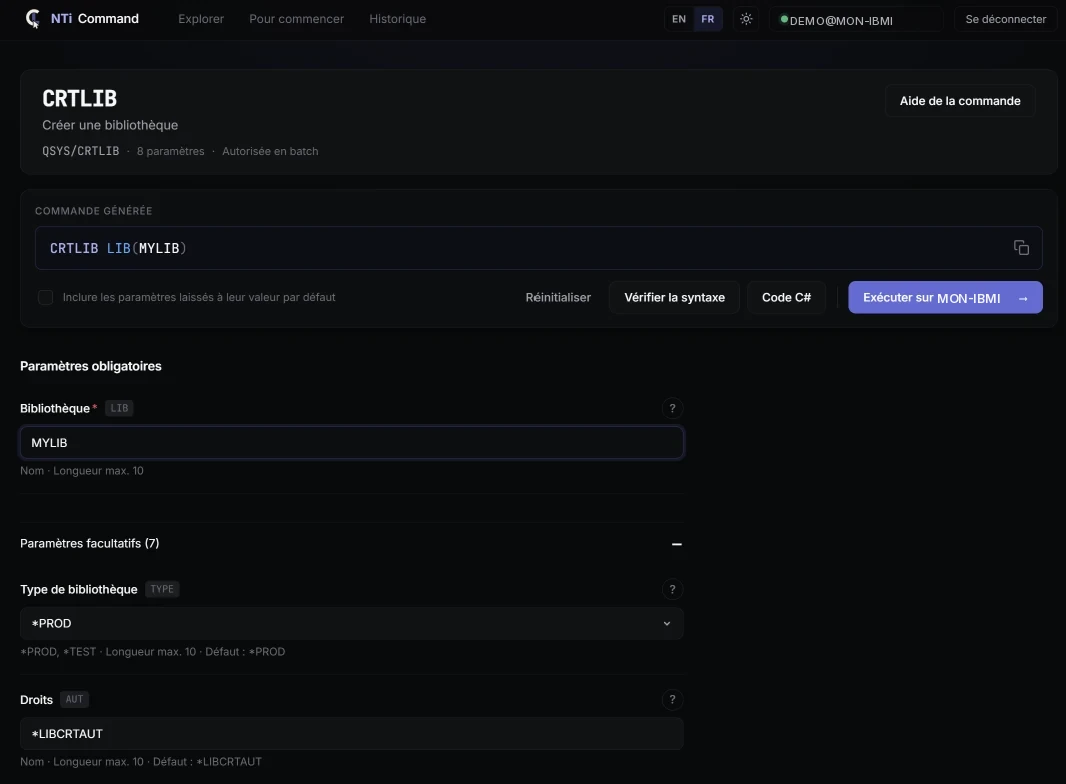
Chaque formulaire de commande est généré dynamiquement à partir des informations renvoyées par votre IBM i. Tout est à portée de clic, sans menus à parcourir ni écran à ouvrir : un outil pratique, toujours sous la main.
Exprimez simplement votre besoin en langage naturel : les synonymes se chargent de trouver la ou les commandes souhaitées.
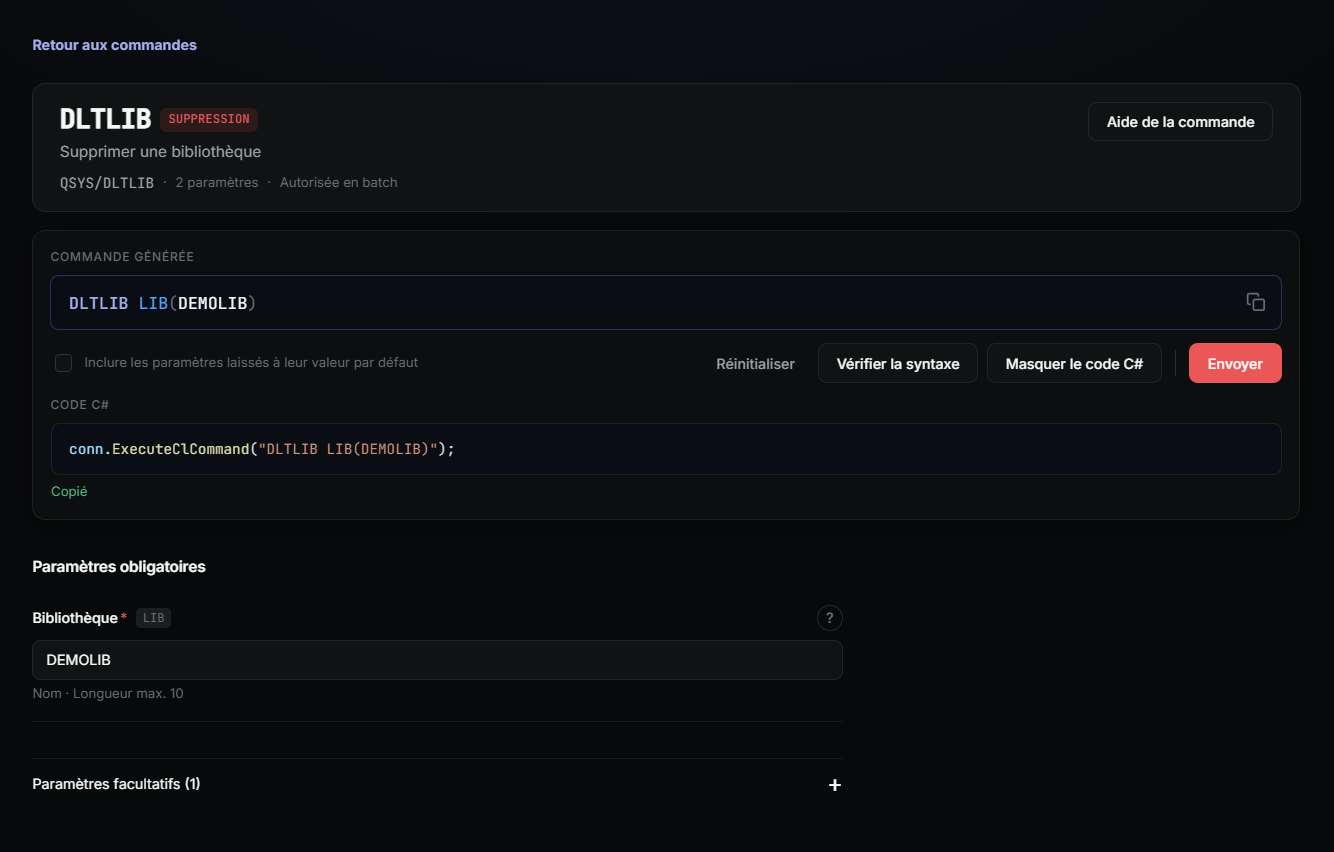
Le formulaire naît de la définition de la commande : paramètres obligatoires d'abord, valeurs par défaut, dépendances entre paramètres. La ligne CL se construit en direct.
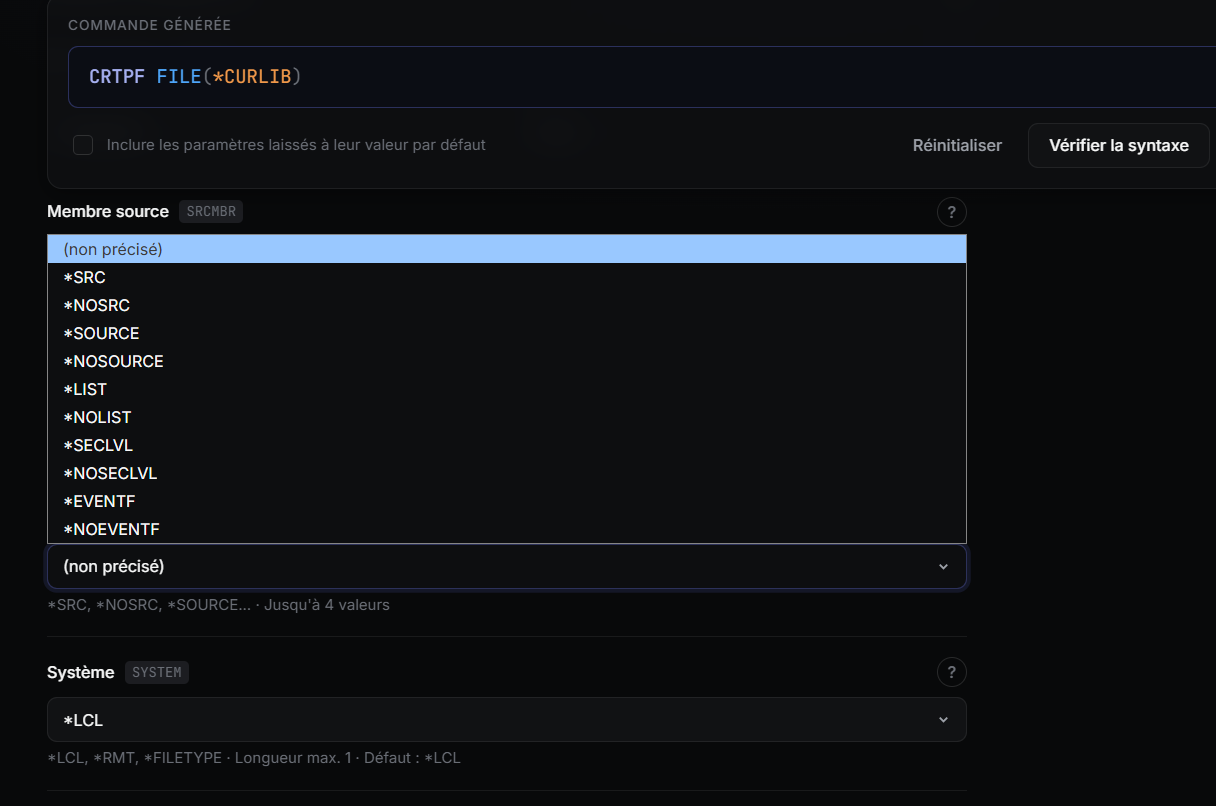
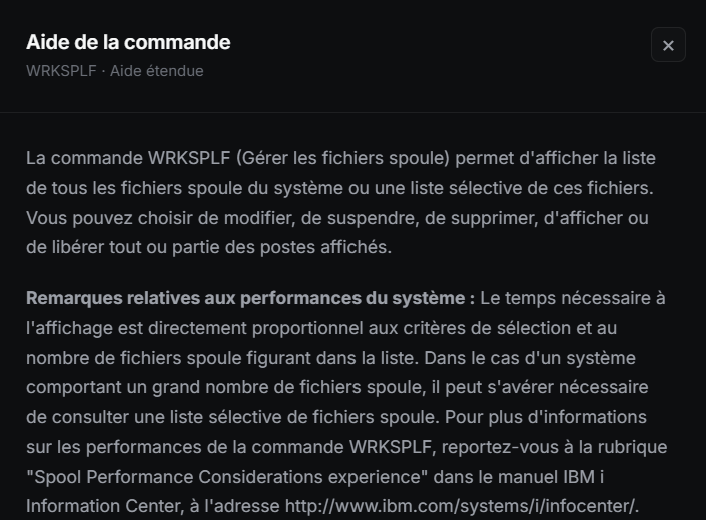
Aide de la commande entière ou de chaque paramètre, directement dans le formulaire. Les textes viennent de l'IBM i lui-même, dans la langue du job.
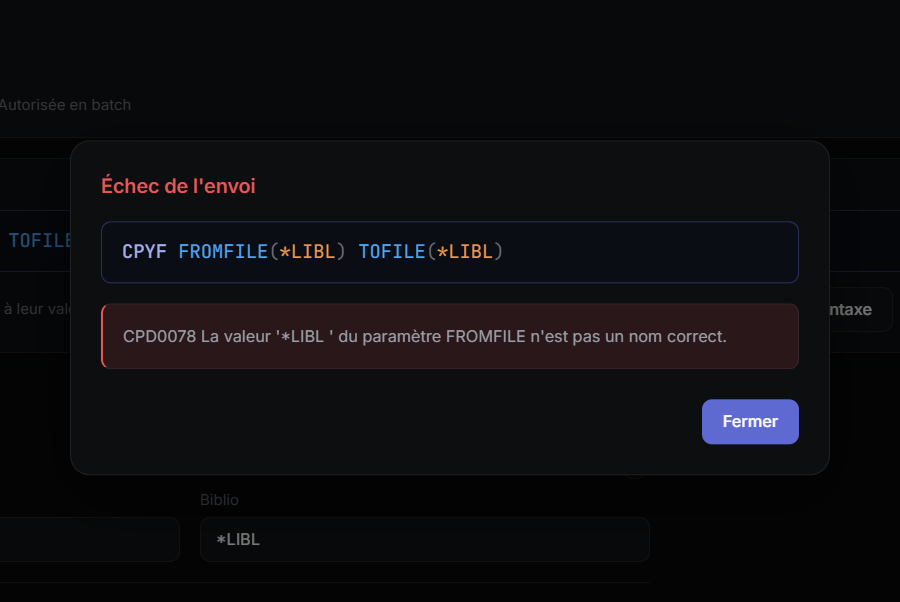
La syntaxe de la commande est vérifiée par le système sans rien exécuter. Si elle est rejetée, vous recevez le message d'erreur renvoyé par l'IBM i.
Un appel ExecuteClCommand prêt à coller dans votre projet, toujours synchronisé avec la commande affichée.
Mise en route
Une seule commande, et l’application est prête en moins de 10 secondes.
Docker télécharge et lance tout pour vous. Il n’y a rien à installer ni à configurer.
Avant de commencer
Gratuite, à récupérer sur le portail Aumerial et à installer sur votre IBM i. Passé ce délai, l’application ne peut plus s’y connecter.
*DATABASE, *RMTCMD et *SIGNON doivent être démarrés sur l’IBM i.
Le poste qui exécute l’application doit joindre l’IBM i sur les ports 8471, 8475 et 8476 (9471, 9475 et 9476 avec SSL/TLS).
Copiez la commande, collez-la, c’est tout.
Installer et démarrer Docker Desktop.
Copier cette commande, puis la coller dans un terminal (PowerShell sous Windows, Terminal sous macOS ou Linux).
docker run -p 127.0.0.1:8080:8080 -v nticlexplorer-data:/app/App_Data aumerial/nticlexplorer-v crée un volume qui garde vos connexions et votre historique entre deux lancements.
Ouvrir http://localhost:8080 et se connecter avec l’adresse de l’IBM i, un profil et son mot de passe.
Docker télécharge l’image au premier lancement. La commande s’arrête avec Ctrl+C.
L’image existe pour les processeurs Intel et AMD (amd64) comme pour les processeurs ARM (arm64), donc sur PC, serveur et Mac.
Pour les développeurs qui veulent lire, modifier ou étendre le code. Le SDK .NET 10 et Git sont nécessaires.
Cloner le dépôt.
git clone https://github.com/Aumerial/NTiCLExplorer.git
cd NTiCLExplorerLancer l’application.
dotnet run --project NTiCLExplorerOuvrir http://localhost:5122, ou l’adresse affichée dans la console, et se connecter.
Avertissement
Cet outil est destiné à l’évaluation et n’est pas un produit fini. Il exécute de véritables commandes CL sur la partition connectée, dont certaines peuvent supprimer ou modifier des données. Utilisez-le uniquement sur une partition de test, de préférence avec un profil IBM i aux droits limités. Le code source est publié sous licence MIT.
Le code
Pour NTi, une API système est un programme comme un autre. Des paramètres typés, un appel, et l'IBM i répond.
// Vérifie la syntaxe sans exécutervar parameters = new List<NTiProgramParameter>{ new(commandText, commandText.Length), new(commandText.Length, 15, 5)}; conn.CallProgram("QSYS", "QCMDCHK", parameters);
Temps de développement
Le kit du développeur pour réaliser NTi CL Explorer